
Notion est devenu, en quelques années, l’un des espaces de travail les plus polyvalents pour s’organiser au quotidien. À la fois cahier de notes numérique, gestionnaire de projets, base de connaissances et créateur de bases de données, il s’adapte à votre manière de penser plutôt que l’inverse.
Dans cet article long format, je vous propose un guide complet pour comprendre ce qu’est Notion, pourquoi il peut devenir le cœur de votre organisation personnelle et professionnelle, et comment l’utiliser concrètement. Nous verrons notamment comment je m’en sers pour gérer l’ensemble de mon blog – de l’idée à la publication, en passant par le SEO, le calendrier éditorial et les mises à jour – et comment j’ai construit une base de données détaillée pour suivre les plantes de ma terrasse à l’aide de fiches de culture.
Vous trouverez aussi des conseils pratiques pour structurer vos pages, choisir les bonnes propriétés, relier des informations entre elles et visualiser l’avancement de vos projets. Enfin, je vous partagerai les avantages et les limites de l’outil, ainsi que des liens utiles pour aller plus loin. Si vous souhaitez être accompagné pour créer votre propre système sur Notion (blog, collection, projets), vous trouverez en fin d’article un moyen simple de me contacter.
Table of Contents
Qu’est-ce que Notion ?
Notion est une application de productivité qui regroupe dans un seul environnement des fonctionnalités que l’on a souvent l’habitude d’éparpiller entre plusieurs outils : prise de notes, gestion des tâches, bases de données, tableaux Kanban, calendriers, listes, wikis, modèles réutilisables, et même une couche de collaboration en temps réel. L’originalité de Notion vient de sa structure « atomique » : tout est construit à partir de blocs (texte, titres, puces, cases à cocher, images, fichiers, vidéos, callouts, citations, embeds, etc.). Ces blocs se déposent à l’intérieur de pages, elles-mêmes pouvant contenir d’autres pages, ce qui permet de créer un environnement hiérarchisé et très flexible.
Cette approche « boîte à outils » donne une liberté d’assemblage rare : vous n’êtes pas enfermé dans un modèle figé, vous composez votre propre système au fil de vos besoins.
La deuxième brique clé de Notion, ce sont les bases de données. Contrairement à un simple tableur, une base de données Notion combine des propriétés typées (texte, nombre, date, case à cocher, sélecteur, multi-sélecteur, relation, rollup, formule, URL, e-mail, fichiers & médias, etc.) et des vues (tableau, galerie, liste, calendrier, chronologie, Kanban). Une même base peut être affichée sous différents angles : un tableau pour le travail de fond, un calendrier pour la planification, un Kanban pour le suivi d’avancement, une galerie pour les éléments visuels. Cela permet de regarder la même information selon la tâche du moment sans la dupliquer.
Les propriétés « relation » et « rollup » offrent, quant à elles, la possibilité de relier des bases entre elles (par exemple lier des articles de blog à des mots-clés, des auteurs, ou des ressources médias) et de faire remonter des valeurs agrégées (nombre d’articles par catégorie, prochaine date d’échéance, statut global d’un projet).
Notion fonctionne sur le web et dispose d’applications dédiées sur ordinateur et mobile. La synchronisation est transparente : commencez une idée sur le téléphone, affinez-la sur l’ordinateur, partagez-la ensuite avec un collaborateur. Le partage est d’ailleurs finement paramétrable : vous pouvez garder des pages privées, inviter des personnes spécifiques, ou publier une page en lien public si vous souhaitez la montrer au monde. Cette dimension collaborative transforme Notion en véritable hub d’équipe, mais il reste tout aussi pertinent en solo pour structurer une vie personnelle riche en projets.
Un autre atout tient à l’écosystème de modèles (templates). Vous pouvez partir d’une page vierge et construire votre système bloc par bloc, ou gagner du temps en adaptant un modèle de base éditoriale, de CRM personnel, de gestion de tâches ou de suivi de cours. Les modèles sont faciles à dupliquer et à modifier : changez les propriétés, ajoutez des vues, créez des filtres et des tris, puis enregistrez le tout pour réutilisation. C’est exactement ce qui rend Notion si puissant : vous pouvez commencer simple et faire évoluer votre structure au fil de votre courbe d’apprentissage, sans devoir migrer vers un autre outil.
Enfin, Notion excelle dans la gestion de la connaissance. Notes de lecture, procédures, documentation technique, checklists, comptes rendus, idées : tout peut vivre au même endroit et se relier à des projets concrets. On construit ainsi un « deuxième cerveau » où l’information reste accessible, consultable et toujours contextualisée. Cette centralisation a un effet très concret : on perd moins de temps à chercher, on structure mieux ses processus, on progresse plus vite. Pour découvrir l’outil, vous pouvez commencer par le site officiel de Notion, puis explorer la page Wikipédia de Notion pour une présentation générale et son historique. Vous verrez rapidement que Notion n’est pas seulement une « application », c’est une méthode de travail modulable qui s’aligne sur votre manière d’organiser vos idées.
Pourquoi utiliser Notion ?
La première raison, c’est la centralisation. Beaucoup d’entre nous accumulent des outils : un gestionnaire de tâches pour les to-dos, un tableur pour suivre des projets, un drive pour stocker des fichiers, un outil de notes pour écrire, un calendrier pour planifier, un wiki pour documenter… Notion vous permet d’unifier tout cela. Centraliser ne veut pas dire tout mélanger : vos contenus restent catégorisés par espaces, bases et pages, mais vous bénéficiez d’une cohérence d’ensemble et d’un langage commun (les blocs, les propriétés, les vues). Quand votre environnement de travail est cohérent, la charge mentale diminue et vous passez davantage de temps à produire qu’à « gérer l’outil ».
La deuxième raison, c’est la flexibilité. Notion est pensé pour s’adapter à votre style. Vous aimez les listes courtes et visuelles ? Optez pour des checklists et des galeries. Vous préférez travailler de manière plus analytique ? Construisez un tableau riche en propriétés, ajoutez des formules pour calculer l’effort, des relations pour connecter les éléments, des rollups pour obtenir des synthèses. Vous pouvez commencer avec une structure minimale, puis ajouter de la sophistication (workflows, automations, tableaux de bord) uniquement quand vous en ressentez le besoin. Cette progressivité est idéale pour éviter l’effet « usine à gaz » : c’est vous qui définissez le niveau de détail pertinent.
Troisième raison : la vision à 360°. Les vues multiples d’une base de données permettent d’examiner un même corpus d’informations sous différents angles. Pour un blog, la vue calendrier vous éclaire sur la répartition des publications, la vue Kanban montre les étapes (Idée → Rédaction → SEO → Relecture → Programmation → Publié → Mise à jour), la vue tableau facilite l’édition des propriétés (mots-clés, statut, URL, méta description), la vue galerie met en avant les visuels de couverture. Cette pluralité visuelle fluidifie la prise de décision : vous voyez immédiatement ce qui manque, ce qui bloque et ce qui avance.
Quatrième raison : la documentation au plus près de l’action. Dans Notion, une tâche n’est pas seulement une ligne : c’est une page. Vous pouvez y rédiger le brief, coller les recherches, déposer les images, lier des ressources, mentionner des personnes, co-éditer en temps réel. On réduit ainsi la dispersion (fichiers perdus, discussions éclatées) et on garde l’historique. Quand vous revenez sur un projet des mois plus tard, tout y est encore : contexte, décisions, versions, to-dos restants. C’est extrêmement précieux pour les projets récurrents comme un blog ou une collection.
Enfin, Notion crée un langage commun entre vos activités. Je l’utilise ainsi pour gérer mon blog et, dans le même esprit, pour répertorier mes plantes de terrasse. Les deux cas sont différents, mais partagent la même logique : une base principale (les articles / les plantes), des propriétés bien choisies (statut, dates, catégories / exposition, arrosage, période), des vues adaptées (calendrier éditorial / saisonnalité), des relations (articles ↔ mots-clés / plantes ↔ tâches d’entretien). Votre cerveau s’habitue à ce « pattern » et vous pouvez le décliner à l’infini, ce qui fait de Notion un compagnon durable. Pour des astuces concrètes et bonnes pratiques, je vous conseille aussi ce guide de référence (en anglais) : Notion tips & tricks par Zapier.
Comment utiliser Notion au quotidien ?
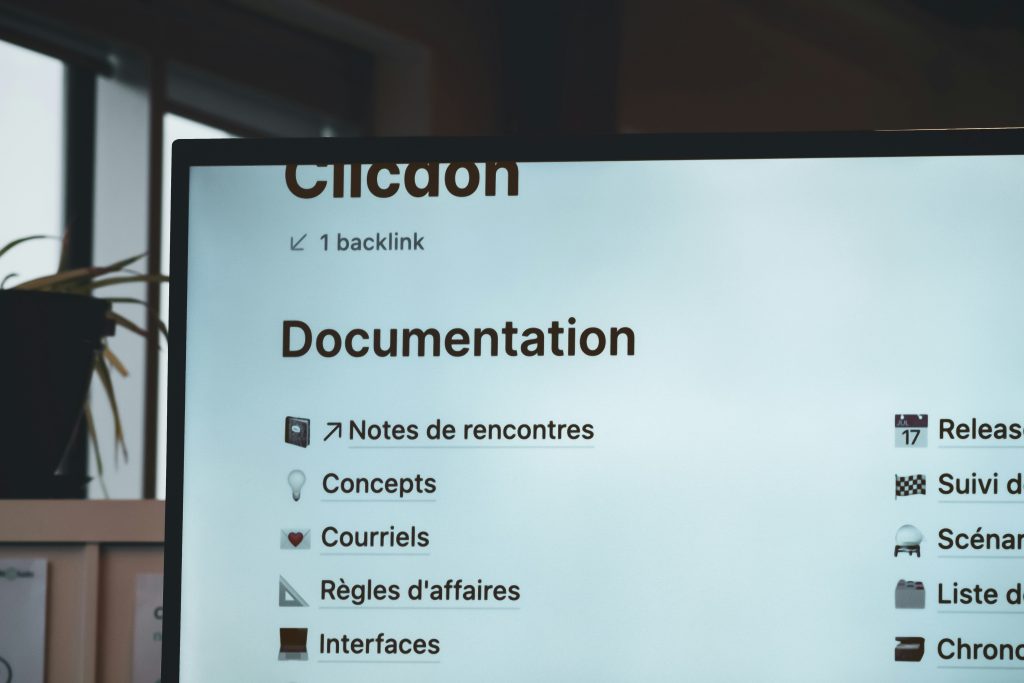
Commencez par définir votre table de bord. Créez une page « Accueil » qui vous sert de sommaire et de panneau de contrôle : liens rapides vers vos bases (Tâches, Blog, Plantes, Projets), un bloc « Aujourd’hui » avec les priorités du jour (cases à cocher), une vue calendrier affichant les échéances, et quelques callouts pour vos routines (matin, fin de journée, hebdo). Cette page évoluera avec vous ; l’important est de la garder simple, lisible et réellement utilisée. Épinglez-y les raccourcis vers les pages où vous revenez tout le temps.
Créez ensuite vos bases de données essentielles. Pour la gestion du temps : une base « Tâches » avec des propriétés comme Statut (À faire, En cours, Fait), Priorité (Basse, Moyenne, Haute), Date, Projet (relation), Effort (chiffre), et une vue Kanban par statut. Pour les projets : une base « Projets » avec Objectif, Portée, État, Date de début, Date de fin, Chef de projet, et une relation vers les Tâches pour voir, dans chaque projet, la liste des to-dos associés (puis un rollup pour calculer le % de tâches terminées). Pour la documentation : une base « Ressources » où vous stockez vos notes, fichiers, liens, et que vous reliez aux projets ou articles concernés.
Apprivoisez les vues, filtres et tris. Une base « Tâches » peut avoir une vue « Aujourd’hui » filtrée sur la date du jour, une vue « Semaine » sur les 7 prochains jours, une vue « Focus » sur les priorités hautes et le statut « En cours ». Dans votre base « Blog », une vue « SEO à faire » peut filtrer les articles dont la propriété SEO validé n’est pas cochée, tandis qu’une vue « Programmation » n’affiche que les articles avec une date de publication renseignée. Les tris (par date, priorité, statut) vous aident à voir l’essentiel en premier.
Exploitez les relations et rollups. Reliez, par exemple, chaque article à ses mots-clés (base « Mots-clés ») et à ses ressources (base « Ressources »). Dans la fiche d’un mot-clé, un rollup vous indiquera combien d’articles l’utilisent et la prochaine date de publication correspondante. Pour vos plantes, reliez chaque fiche plante à une base « Tâches d’entretien » (arrosage, rempotage, taille) ; un rollup sur la prochaine date d’arrosage vous fera remonter les urgences. Ce tissage d’informations évite les doublons et garde votre système vivant.
Créez des modèles (templates) pour gagner du temps. Dans la base « Blog », un modèle « Nouvel article » peut préremplir la page avec une structure type : sections H1/H2, checklist SEO (mot-clé principal, variantes, méta description, intertitres, liens internes/externes), encarts pour les visuels, bloc « Note de l’auteur ». Dans la base « Plantes », un modèle « Nouvelle plante » génère les propriétés utiles (exposition, arrosage, sol, saison, rempotage, niveau d’entretien, photos) et une mini-checklist d’acclimatation. Ces modèles standardisent la qualité et accélèrent l’exécution.
Enfin, adoptez un rythme d’entretien. Un rapide « daily review » (5–10 minutes) pour cocher les tâches, clarifier les priorités et vider l’inbox d’idées ; une « weekly review » pour planifier la semaine, ajuster le calendrier éditorial, préparer les publications, archiver ce qui est terminé ; une « monthly review » pour faire le point sur vos objectifs, vos statistiques (nombre d’articles publiés, croissance de la collection de plantes, projets bouclés) et nettoyer les bases (propriétés obsolètes, vues inutilisées). Notion devient alors un système de confiance : vous lui confiez vos flux, et en retour il vous donne de la clarté.
Exemples concrets d’utilisation
1) Gérer un blog de A à Z avec Notion. J’utilise une base « Articles » qui centralise tout le cycle de vie éditorial. Chaque entrée est un article avec des propriétés clés : Titre, Slug, Statut (Idée, Recherche, Rédaction, SEO, Relecture, Programmation, Publié, Mise à jour), Date de publication, Auteur (moi ou collaborateur), Catégorie, Mots-clés principaux, Intentions de recherche, Méta description, URL finale, Visuel de couverture, Liens internes, Liens sortants, Notes. J’ajoute des relations vers une base « Mots-clés » (pour cartographier mon SEO), vers « Ressources » (briefs, études, images), et vers « Tâches » (micro-actions : créer le visuel, relire, intégrer dans WordPress, programmer la publication).
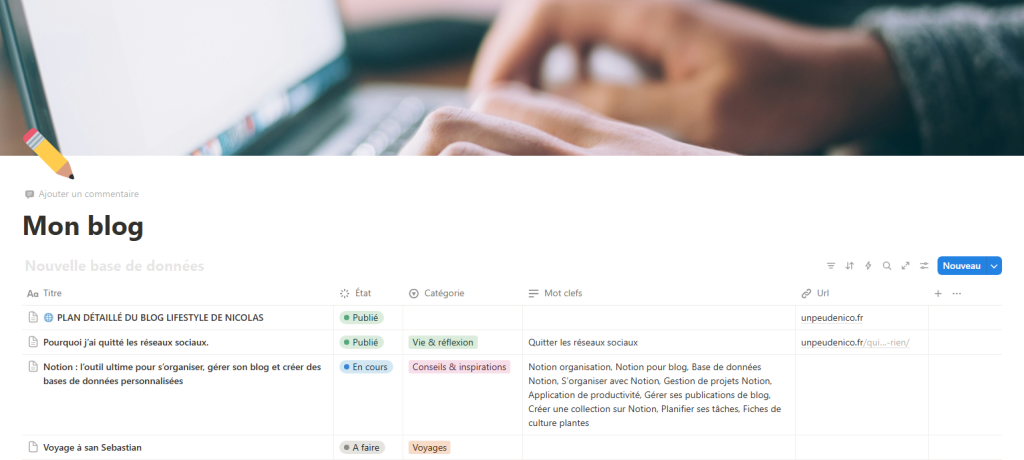
Les vues me donnent des perspectives complémentaires : « Kanban par statut » pour piloter l’avancement, « Calendrier éditorial » pour vérifier la cadence, « À optimiser SEO » pour repérer les articles qui nécessitent encore du travail sémantique, « Mises à jour » pour le contenu à rafraîchir. Dans chaque fiche article, j’insère mon plan HTML (H1/H2/H3) et une checklist SEO (mot-clé dans le H1, intertitres riches, densité raisonnable, méta description unique, liens internes/externes pertinents). Avant publication, je passe l’article en statut « Programmation » et j’associe la date ; une fois en ligne, je renseigne l’URL et je coche « Indexation OK ». Ce workflow me donne une vue claire de la pipeline et réduit les oublis, notamment sur les backlinks et les mises à jour régulières.
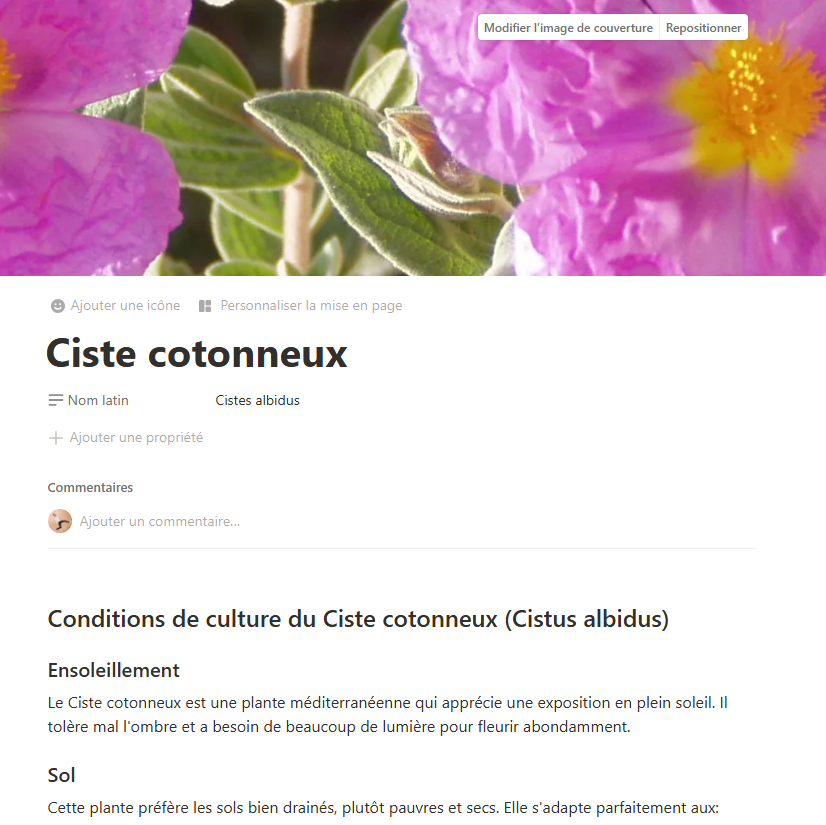
2) Créer une base de données pour mes plantes de terrasse. J’ai construit une base « Plantes » où chaque fiche représente une plante de ma collection. Les propriétés incluent : Nom commun, Nom latin, Type (aromatique, graminée, vivace, arbuste…), Exposition (ombre, mi-ombre, plein soleil), Besoins en eau (faible, moyen, élevé), Type de sol, Période de floraison, Rusticité, Entretien (facile à exigeant), Fréquence d’arrosage, Date de rempotage, Dernière taille, Notes, Photos. J’ai lié cette base à « Tâches d’entretien » (arrosage hebdo, fertilisation mensuelle, taille saisonnière) ; un rollup me montre les prochaines actions à réaliser par plante.
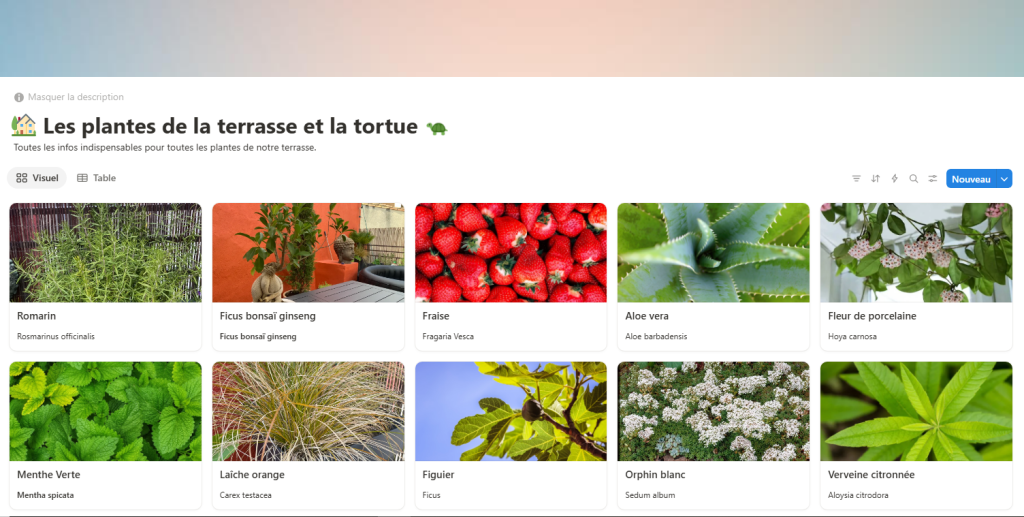
Côté vues, j’utilise « Visuel » pour naviguer visuellement, « Tableau » pour éditer les propriétés en masse, et un « Calendrier » qui affiche les fenêtres d’entretien et de floraison.
Résultat : je sais exactement quoi faire, quand, et je garde un historique précieux (les plantes sensibles reçoivent une attention particulière au bon moment).
3) Étendre la logique à d’autres projets personnels. Le même schéma fonctionne pour un déménagement (base « Pièces », base « Objets », tâches associées par pièce), un voyage (base « Itinéraires », « Réservations », « Bagages », calendrier des activités), un budget (base « Dépenses » avec catégories, récurrences, synthèses mensuelles), ou une formation (base « Cours », « Ressources », « Exercices », « Suivi »). Chaque fois, je commence simple, j’ajoute des propriétés utiles, j’établis des vues qui répondent à une question claire (« Que dois-je faire aujourd’hui ? », « Qu’est-ce qui est en retard ? », « Qu’est-ce qui sort cette semaine ? ») et je crée un modèle pour accélérer les prochaines entrées. Cette homogénéité entre mes domaines me permet d’apprendre une seule grammaire d’organisation et de l’appliquer partout, ce qui est, à mon sens, la vraie force de Notion.
Les avantages et inconvénients de Notion
Points forts. La polyvalence d’abord : Notion remplace une constellation d’outils et devient votre centre de gravité. La personnalisation ensuite : vous façonnez des espaces qui vous ressemblent, avec des pages propres et des bases de données sur-mesure. Les vues multiples apportent une vraie intelligence visuelle ; on ne regarde plus les informations de façon linéaire, on les pivote en fonction du besoin (calendrier pour la planification, Kanban pour l’avancement, tableau pour l’édition, galerie pour l’inspiration). La connexion entre données est un autre atout décisif : relations, rollups et formules permettent de créer des systèmes interconnectés sans coder.
La collaboration est fluide : commentaires, mentions, partages ciblés, historique d’édition. Enfin, la portabilité mentale est remarquable : une fois la logique comprise, on peut décliner le même modèle pour un blog, une collection, un suivi de clients, une gestion de cours, etc. Cette continuité réduit l’effort cognitif et accélère la maîtrise.
Limites à connaître. Notion peut dérouter au départ : l’immensité des possibilités donne parfois le vertige. On peut tomber dans deux travers : sur-concevoir (trop de propriétés, trop de vues) ou, à l’inverse, rester trop minimaliste et manquer de clarté. La clé est d’itérer : partir d’un besoin concret, créer un système qui répond à une question précise, puis l’améliorer quand une douleur réelle apparaît. Autre point : la performance peut se dégrader dans des bases gigantesques (des milliers d’entrées avec de multiples relations et formules).
Là encore, des bonnes pratiques aident : archiver ce qui est ancien, segmenter en plusieurs bases, limiter les rollups lourds, filtrer les vues pour n’afficher que l’essentiel. Sur mobile, l’édition de structures complexes est parfois moins confortable ; je réserve le gros du design de base au desktop et j’utilise le mobile pour la capture d’idées et la consultation.
Sur le plan de l’accès hors-ligne, Notion propose un mode de consultation partielle, mais si votre usage exige un offline robuste et permanent, il faut l’anticiper (préparer des exports PDF/Markdown pour le terrain, ou structurer des routines qui n’exigent pas d’édition profonde en mobilité). Concernant la pérennité des données, Notion offre des exports (Markdown/CSV/PDF selon les besoins), mais il est utile de prévoir une petite hygiène de sauvegarde : export mensuel des bases critiques, duplication de modèles importants, et conservation des pièces jointes clés ailleurs si elles sont sensibles. Côté confidentialité, comme pour tout service cloud, réfléchissez à la nature des données que vous stockez et, au besoin, segmentez vos espaces (privé, partagé, public) avec discernement.
Enfin, Notion n’est pas une baguette magique : c’est un amplificateur de méthode. Si un processus est flou, Notion le rendra visible… et donc perfectible. C’est une bonne nouvelle : l’outil vous pousse à clarifier vos étapes, expliciter vos critères de qualité, formaliser vos revues. Avec le temps, on obtient des systèmes plus légers, plus efficaces, mieux alignés avec ses objectifs. Pour vous inspirer et glaner des astuces, je vous renvoie à ce guide (EN) : Notion tips & tricks par Zapier, ainsi qu’au site officiel de Notion et à la page Wikipédia qui offre une vue d’ensemble.
Conclusion & démarrer sur Notion
Notion n’est pas seulement un logiciel : c’est une manière d’unifier vos idées, vos projets et vos connaissances dans un espace vivant. En centralisant votre blog (idées, rédaction, SEO, calendrier, mises à jour) et vos collections (comme mes plantes de terrasse avec des fiches de culture détaillées), vous gagnez en clarté, en constance et en vitesse d’exécution.
Commencez simple : une page d’accueil, deux ou trois bases majeures, des vues utiles, des modèles qui vous font gagner du temps. Puis itérez au fil de vos besoins ; votre système deviendra progressivement un vrai « deuxième cerveau » qui soutient vos objectifs au quotidien.
Si vous souhaitez un accompagnement personnalisé pour créer votre base de données Notion – que ce soit pour votre blog, une collection ou un projet – je peux vous aider à concevoir une structure propre, efficace et durable, avec des modèles prêts à l’emploi et un tableau de bord clair. Contactez-moi par e-mail pour me présenter votre situation ; nous définirons ensemble un espace Notion qui vous ressemble et qui vous fera gagner du temps dès la première semaine.

0 commentaires